
TUTORIAL
INSTALAREA UNEI APLICATII CUSTOM IN HOMEY
In acest tutorial va vom explica cum puteti instalati aplicatia creata pentru dumneavoastra, in Homey.
Pasul 1. Accesati https://nodejs.org/en/ si descarcati varianta LTS (Recommended for Most Users)
Pasul 2. Deschideti aplicatia descarcata si efectuati instalarea fara a selecta “Automatically install the necessary tools. Note that this will also install Chocolatey.”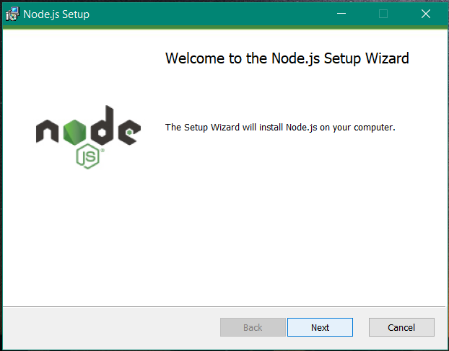
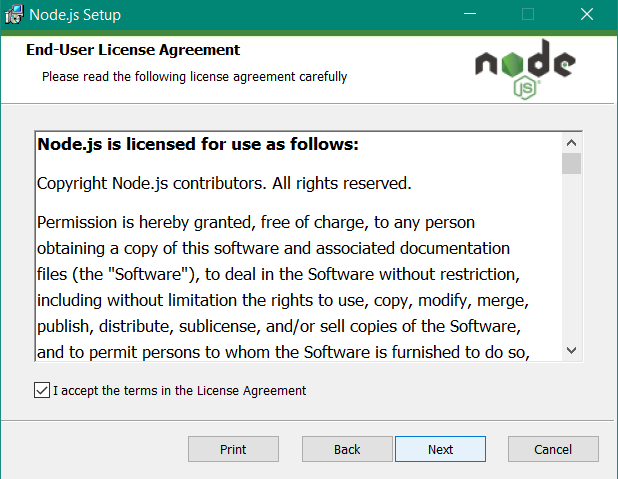
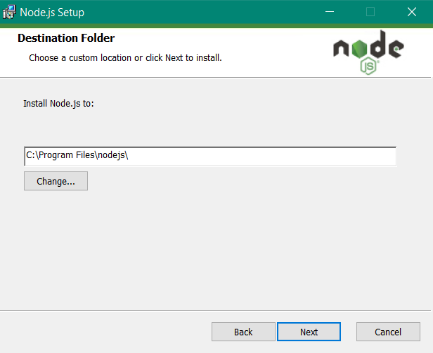
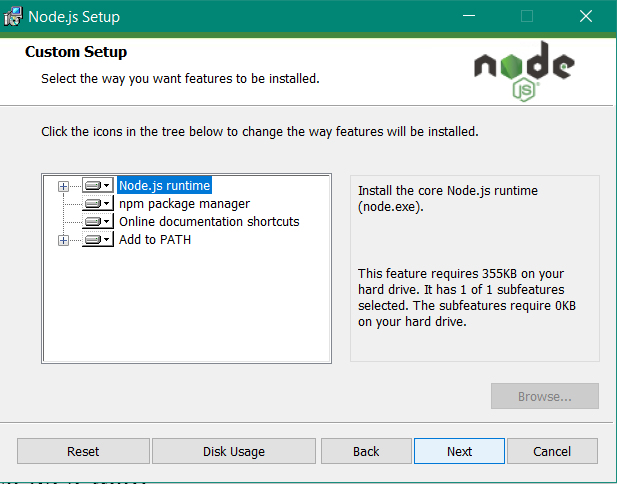
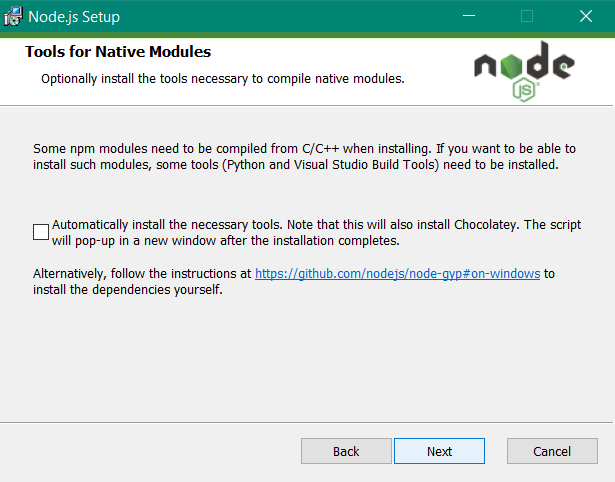
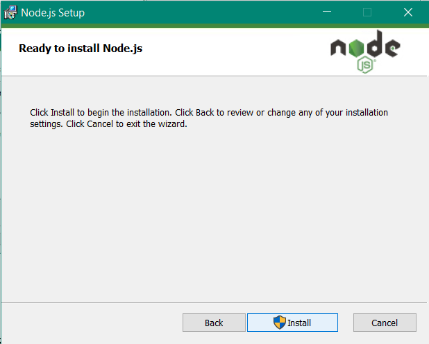
Pasul 3. Dupa finalizarea instalarii Node.js trebuie sa alegeti o locatie in care sa dezarhivati fisierul primit pe adresa de e-mail.
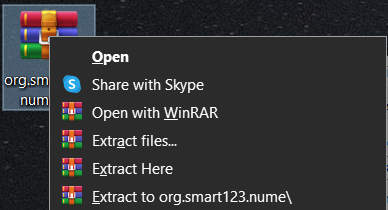
Pasul 4. Deschideti aplicatia: Node.js command prompt si apasati tasta ENTER dupa ce introduceti urmatoarea linie de comanda:
npm install -g homey

Va incepe un proces de instalare a fisierelor necesare. Va rugam sa treceti la pasul urmator dupa finalizarea instalarii (o sa vedeti added x packages from y contribuitors in z seconds). NU inchideti aplicatia!
Pasul 5. Deschideti fisierul dezarhivat:

Pasul 6. Dati click stanga in zona “This PC > Desktop > aplicatie“ din poza de mai sus. Ar trebui sa va apara astfel:

Pasul 7. Copiati adresa evidentiata cu albastru utilizand (Ctrl + C) SAU click dreapta in zona aceea si apoi Copy, ca in imagine:

! Trebuie sa va asigurati ca selectati si copiati locatia DUPA ce accesati fisierul si vedeti ce se afla in interiorul acestuia astfel:
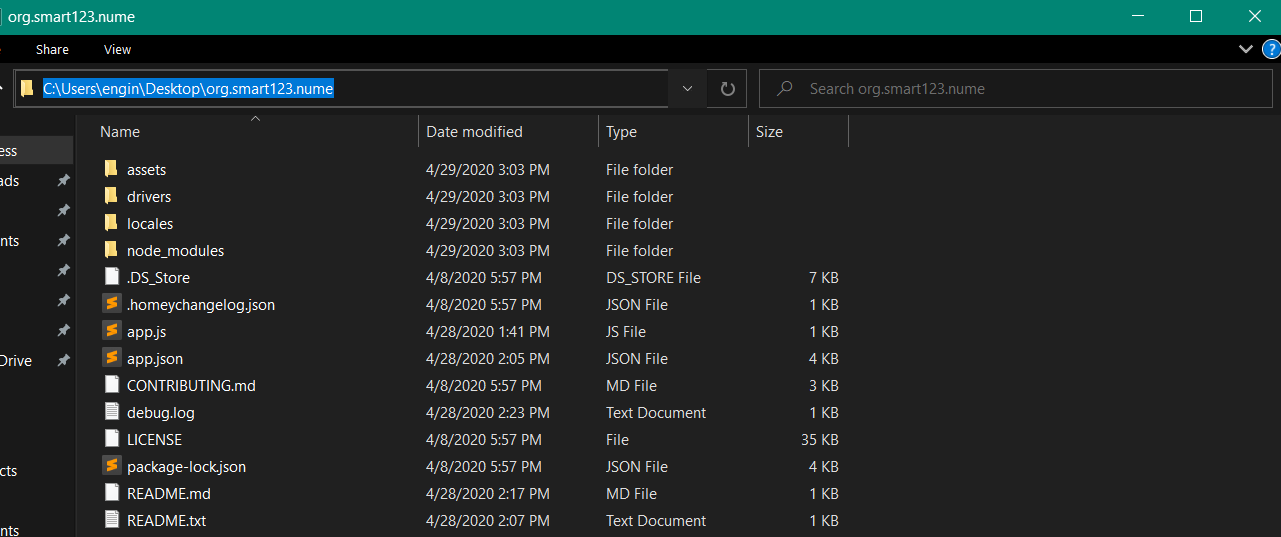
Pasul 8. a) Mergeti in Node.js command prompt si apasati tasta ENTER dupa ce introduceti urmatoarea linie de comanda:
cd C:\Users\engin\Desktop\org.smart123.nume

Semnificatia termenilor:
cd – reprezinta comanda pentru a accesa folderul;
(spatiu) – este necesar sa puneti acel spatiu intre cd si locatie
C:\Users\engin\Desktop\org.smart123.nume – deoarece ati copiat-o la pasul anterior, pentru a o lipi trebuie sa apasati click dreapta, in timp ce aveti cursorul in interiorul Node.js command prompt
Rezultatul va fi:

Pasul 8. b) Daca fisierul dezarhivat se afla in alta partitie (de exemplu in Local Disk D) trebuie sa introduceti urmatoarele linii de comanda:
d:

Mergeti in locatia fisierului dezarhivat si copiati locatia (urmarind indicatiile de la pasii 5 – 7)
Apasati tasta ENTER dupa ce introduceti urmatoarea linie de comanda:
cd D:\org.smart123.nume
Rezultatul ar trebui sa fie:
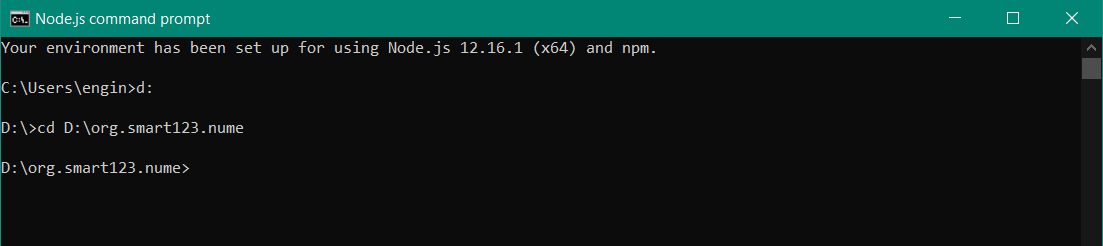
Pasul 9. Mergeti in Node.js command prompt si apasati tasta ENTER dupa ce introduceti urmatoarea linie de comanda:
homey login
Veti fi redirectionat, in browser, la pagina Homey unde trebuie sa va logati folosind contul pe care il aveti si pe Homey. Dupa aceea apasati pe “Allow”.
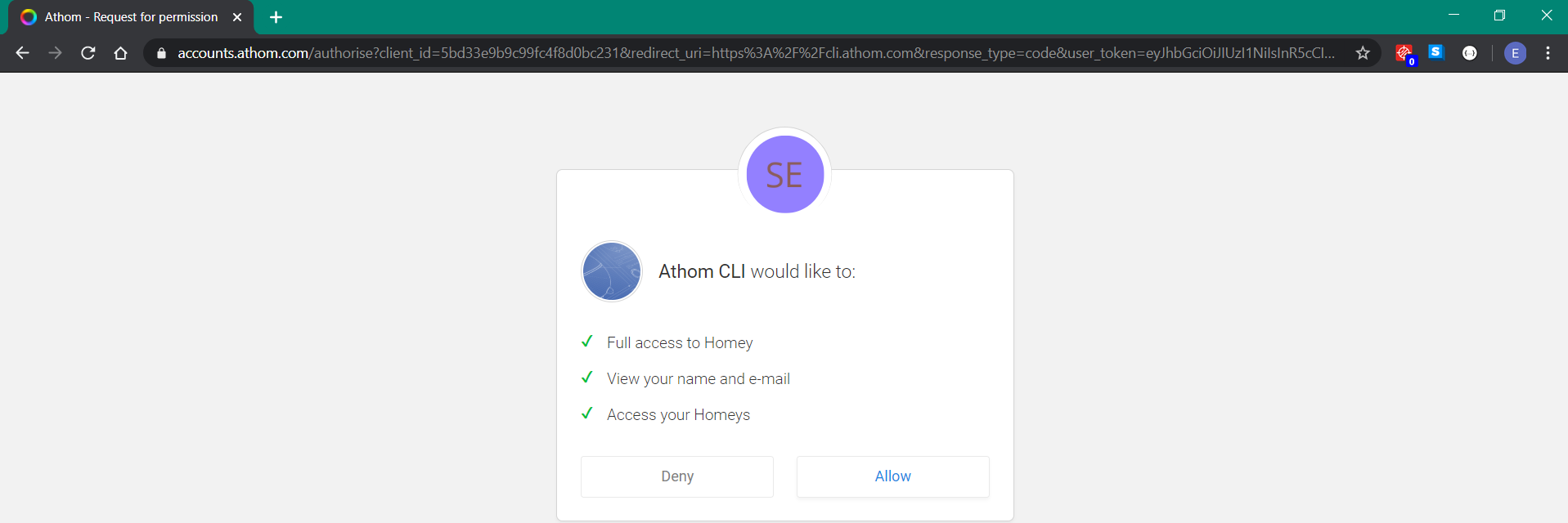
Rezultatul ar trebui sa fie:
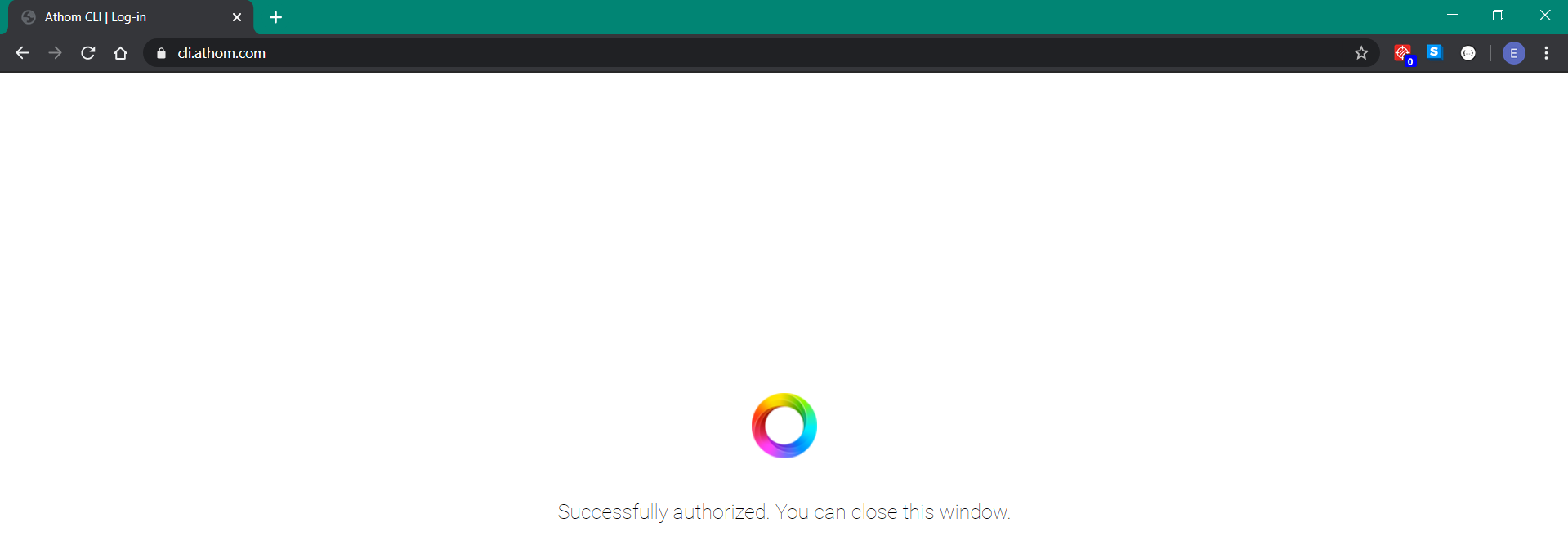
In acest moment puteti inchide browser-ul.
Pasul 10. Mergeti in Node.js command prompt si apasati tasta ENTER dupa ce introduceti urmatoarea linie de comanda:
homey select
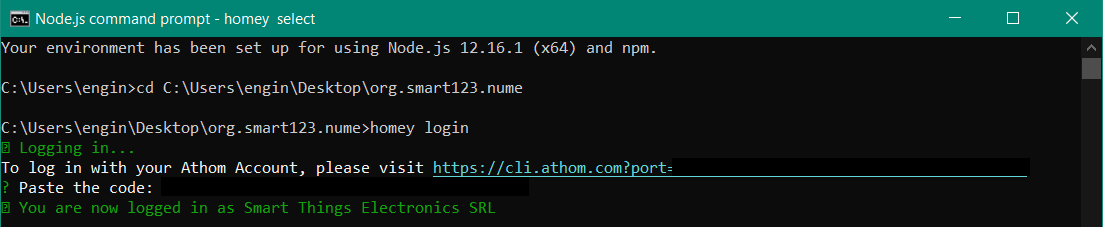
Folosind sagetile sus – jos , de la tastatura, alegeti hub-ul Homey si apasati tasta ENTER.
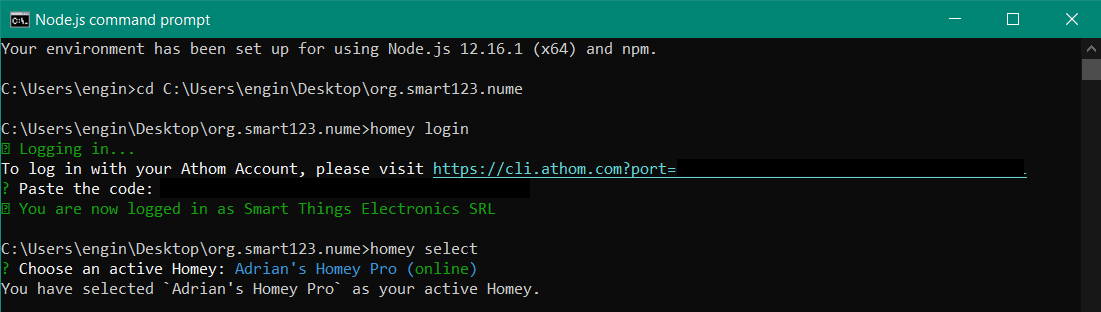
Pasul 11. Mergeti in Node.js command prompt si apasati tasta ENTER dupa ce introduceti urmatoarea linie de comanda:
homey app install
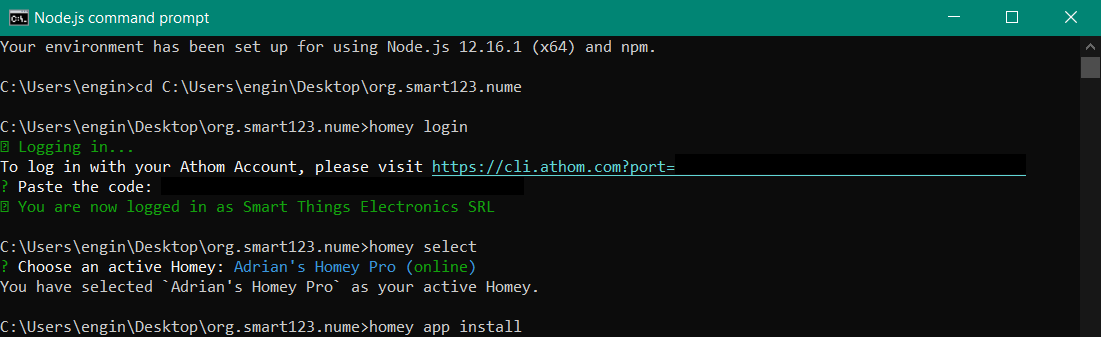
In acest moment se instaleaza aplicatia pe hub-ul dumneavoastra, proces care poate dura intre 10 – 20 secunde.
Pasul 12. Accesati aplicatia Homey instalata pe dispozitivul dumneavoastra si verificati in:
“More -> Apps” daca regasiti aplicatia Smart123 – Nume.
Pasul 13. De fiecare data cand va fi nevoie sa reinstalati aplicatia, trebuie sa:
- Introduceti locatia fisierului (a se urma pasii 5 - 8).
- Introduceti urmatoarele 3 linii de comanda, pe rand, apasand tasta ENTER dupa ce este introdusa fiecare (a se urmari poza de la pasul 11):
homey login
homey select
homey app install